
В любом бизнесе правильный сбор данных играет ключевую роль в разработке успешной стратегии продвижения. Yandex продолжает восхищать нам полезные обновления и в июне этого года открыл доступ к новой службе — Yandex Teg Manager. Хотя инструмент похож на Manager Google Tag Manager, слишком рано сравнивать их. Проект является новым и до сих пор содержит основные функции конфигурации метрики Yandex.
Содержание
Принцип работы и преимущества менеджера Yandex TEG
Yandex Teg Manager (YATM) — это инструмент, который позволяет вам управлять маяками на сайте без участия программистов. Тег представляет собой фрагмент кода на языке программирования JavaScript, который собирает данные о любом действии пользователя на сайте или подключает третий сторонний сервис на сайте (например, онлайн -чат, службы сбора, различные виджеты и т. Д.). Основной принцип работы YATM заключается в том, что он централизует управление всеми маяками на сайте, позволяя добавлять их, удалить их и модифицировать их в одном интерфейсе.
Например, если ранее для настройки цели для отправки данных данных вам пришлось пройти следующие шаги:
-
Определите в метрике Yandex тип целевого типа JavaScript.
-
Форма TK в программисте для установки идентификатора в коде формы.
-
Подождите, пока интегрированный программист кода в форме.
-
Принятие и проверьте работу целей.
С ошибкой или любой другой необходимостью внести изменения — последовательность повторяется.
Теперь, с YATM, процесс сводится к шагу — целевые параметры в метрике Yandex. Вы можете проверить работу во время настроек. Другими словами, больше не нужно вносить изменения в исходный код сайта. Один меньше — первоначальное знание HTML, CSS или JavaScript является обязательным.
Основные преимущества менеджера Yandex TEG
-
Сохранить ресурсы. Как уже указано выше, специалист может сделать всю конфигурацию. В крупных проектах будет значительное снижение нагрузки на программистов и упрощение рабочих процессов.
-
Гибкость конфигурации. В YATM можно настроить условия, в которых будут работать маяки. Теги также легко добавить и изменить, что позволяет быстро реагировать на все изменения на сайте.
-
Уменьшить вероятность ошибок. Существуют готовые тестируемые модели, которые позволяют легко ориентироваться на новых пользователей.
-
Интеграция с различными услугами. Вы можете добавить третий код сервиса, например, Google Analytics, Google Ads, Roistat, Comagic, онлайн -чат Jivo и т. Д. YATM поддерживает интеграцию со многими популярными инструментами, значительно расширяя функции и возможности анализа данных.
-
Безопасность. Параметры доступа позволяют вам определять пользователей, которые могут вносить изменения в маяки.
Использование тега Yandex Manager не только обеспечивает удобство управления маяком, но также помогает лучше понять поведение пользователей, что способствует повышению эффективности компании.
Больше статей по аналогичным темам:
Создание и конфигурация счетчика yandex.metrica
Для тех, кто только что начал погружаться в веб -анализ, мы кратко скажем, как настроить и установить метрический счетчик Yandex:
-
Создайте учетную запись в Yandex (если у вас ее нет) и разрешите Yandex.metriki сайтПолем
-
На странице «счетчик» мы находим страницу «Добавить счетчик»:
-
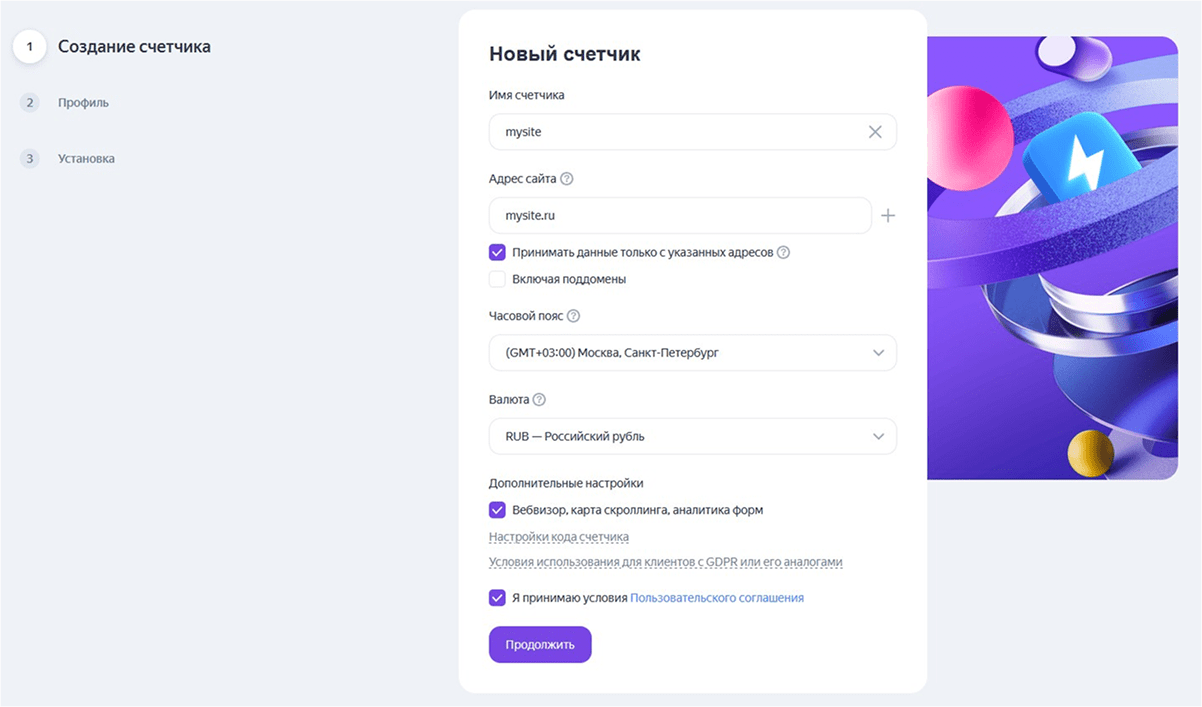
На первом этапе «Создание создателя» мы указываем название счетчика, адрес сайта, часовой пояс и валюту. Мы принимаем условия пользовательского соглашения. Остальные параметры могут быть оставлены неизменными (при необходимости их можно изменить позже).
-
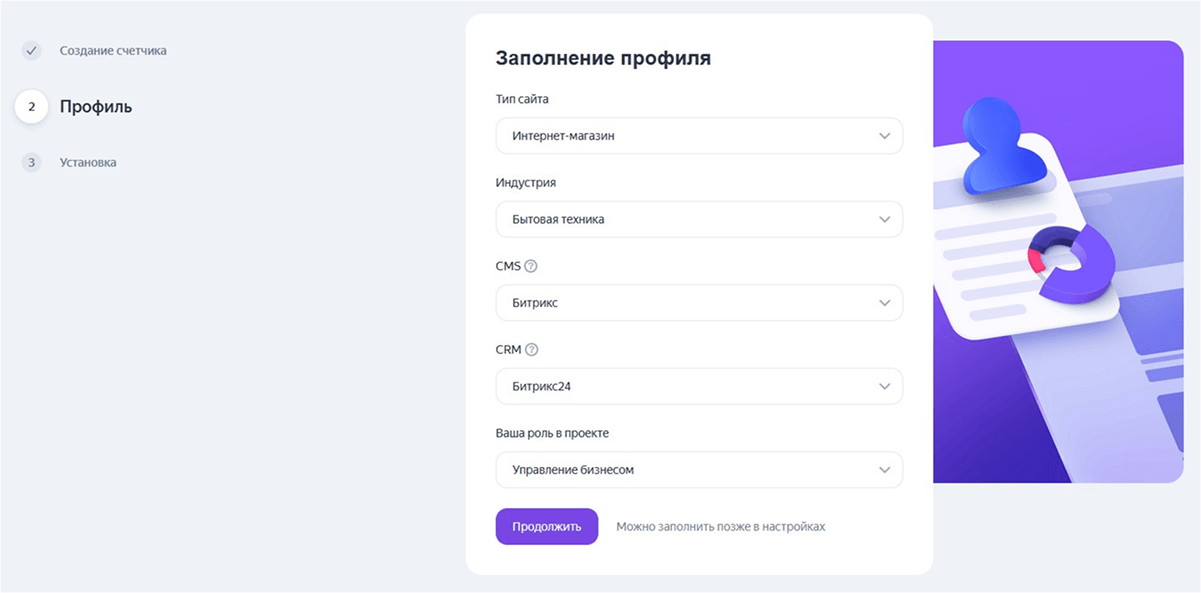
На втором этапе «профиль», если вы пожелаете, заполняет тип сайта (интернет -магазин, рекламный сайт, облачное приложение, информационный сайт или другой), один или несколько субъектов сайта, используемых CMS, CRM, и ваша роль или роль в проекте. Яндекс нуждается в этой информации для обучения рекламных предложений (хотя на официальном веб -сайте они обещают выбор параметров и инструментов, возможно, всегда идея развития).
-
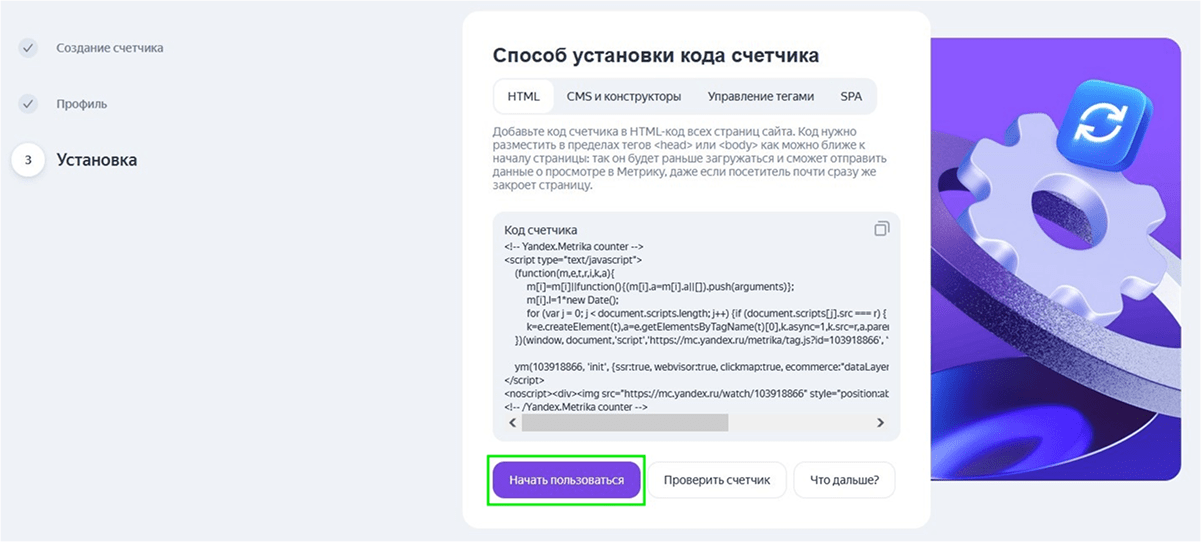
На третьем шаге «Установка» нам предлагается код нашего нового счетчика, который должен быть копировать и передавать программисту для установки. Нажмите на кнопку «Пуск».
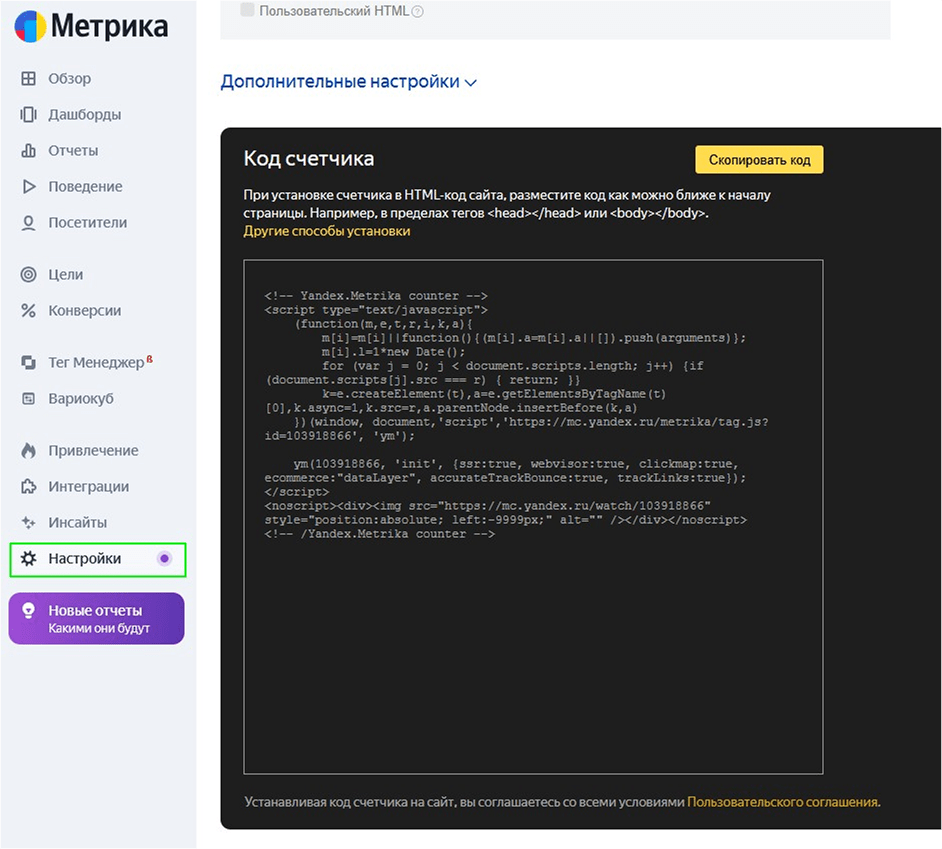
Счетчик создан. Если по какой -либо причине было невозможно скопировать код, его всегда можно найти в разделе «Параметры», на вкладке «Счетчик».
Узнайте больше о настройках счетчиков и реализации целей измерений Yandex, рассказанных здесь.
Подключите и пересмотрите мешок менеджера Yandex
Чтобы подключить YATM, мы перейдем к метрике Yandex в разделе «Настройки», на вкладку «Счетчик», прокручивая вниз к элементу «Диспетчер TEG». Нажмите кнопку «Рубранство», на ней должен отображаться «VKL». Сохраните выбор.

Кроме того, вы можете выбрать пользовательский HTML -поле, если вы планируете интегрировать третьи партийные услуги (которые не поддерживаются стандартными тегами и не находятся в моделях), или вы добавите один из собственного кода.
Вам не нужно обновлять код измерителя на сайте, настройка будет автоматически подключена.
Важный: Только владелец метрического метра Yandex может активировать YATM.
Вот и все, менеджер Yandex Teg подключен к вашему сайту.
Примеры роста кликов, конверсий, заказов и прибыли:
Экзамен важного менеджера менеджера из менеджера
В левом меню отображается раздел «Диспетчер» », именно здесь сделаны все параметры и отображаются данные на сайте.
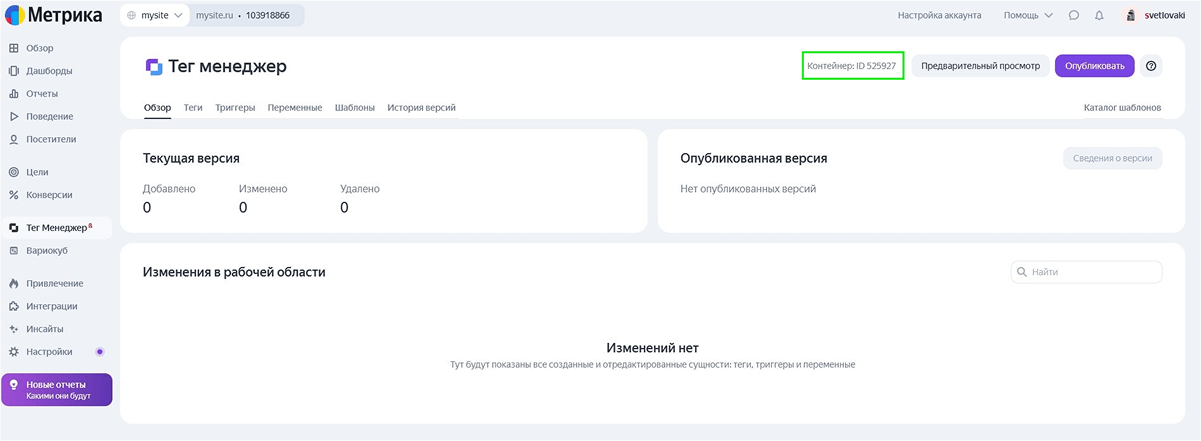
Вверху мы отображаемся на идентификаторе контейнера (на снимке экрана выше, он подчеркивается зеленой рамой) — это все объекты, которые вы настроили или уже настроены для вашего сайта. Основные объекты, которые вы можете использовать:
Переменная
Они помогают получать информацию и передавать ее больше на триггеры и этикетки (мы поговорим об этом немного ниже). Существует набор, готовый к переменным, встроенным в YATM, который вы можете найти на вкладке «переменная»:
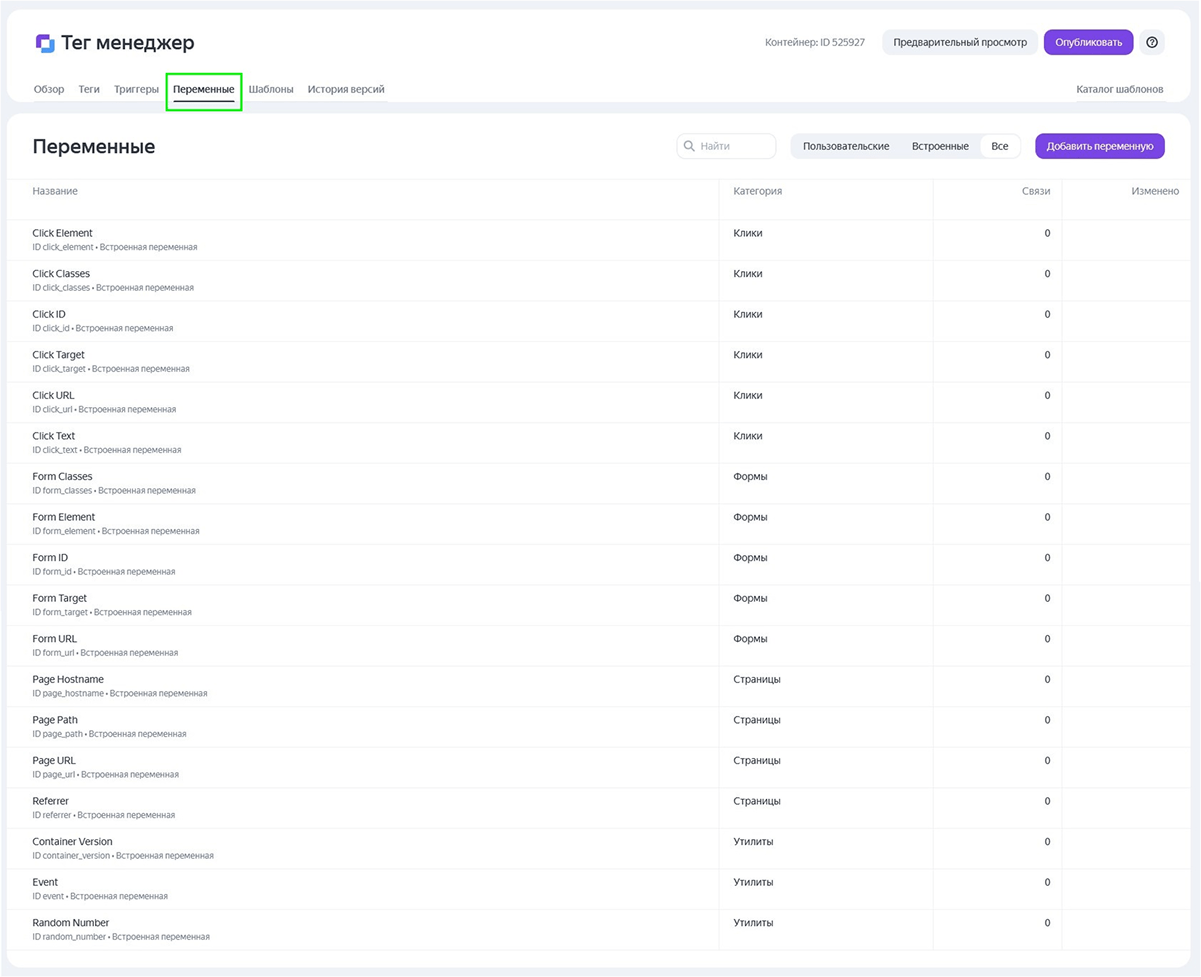
Вариации разделены на три категории:
-
Клики. Собирает информацию о количестве кликов по указанному элементу.
-
Формы Отправьте данные о отправке для выбранной формы.
-
Страницы Используя эту категорию, вы можете передавать информацию о переходах на любую страницу и источник перехода.
Эти переменные не могут быть изменены. Если этого набора недостаточно для вас, вы можете добавить переменную, нажав на соответствующую кнопку «Добавить переменную»:
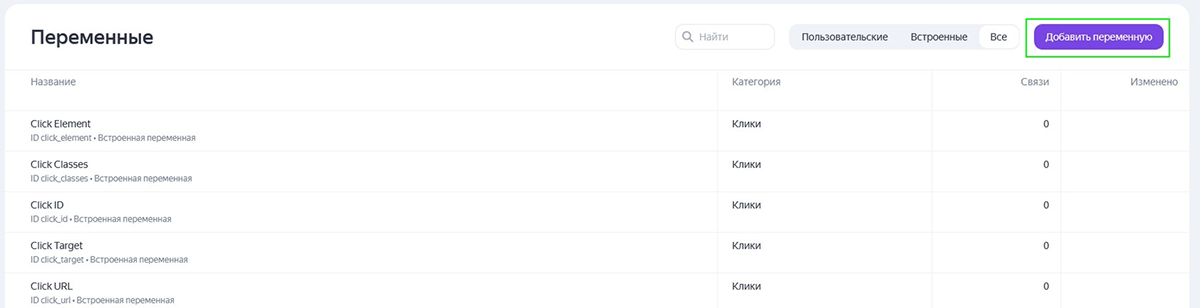
После добавления переменная будет отображаться в общем списке.
Триггеры
Теги запускаются после данного события через условие или переменную. Чтобы увидеть доступные типы триггеров, мы перейдем к вкладке Triggers и нажимаем кнопку «Добавить триггер»:
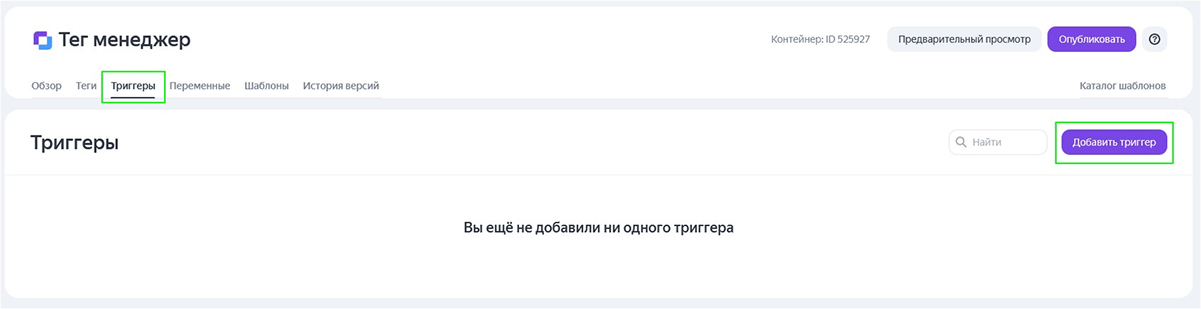
В окне «Вп» нажмите кнопку «Тип тиггера»:
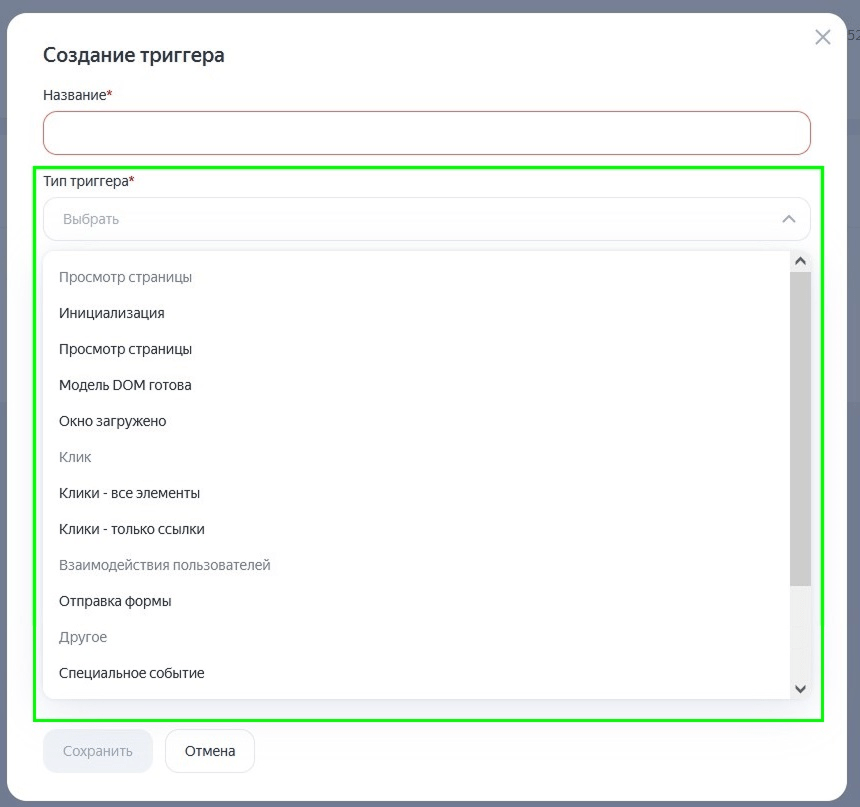
Доступны четыре типа триггеров:
-
Начало тега во время визуализации страницы,
-
Когда клики на элемент,
-
После отправки формы,
-
При реализации специального мероприятия.
Там может быть несколько триггеров для лейбла.
Этикетка
Фрагмент кода, который запускается после выполнения триггера, и собирает данные или выполняет другую задачу. Вы можете создать свой собственный тег или выбрать из готовых моделей. Нажмите кнопку «Добавить тег»:
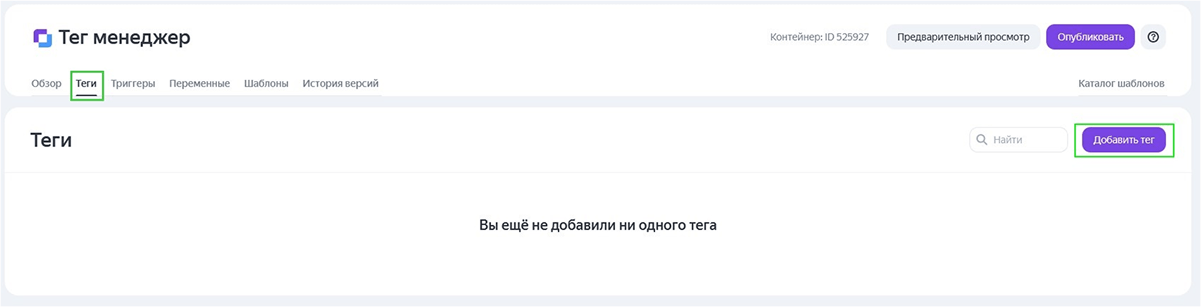
Затем выберите «Тег тег»:
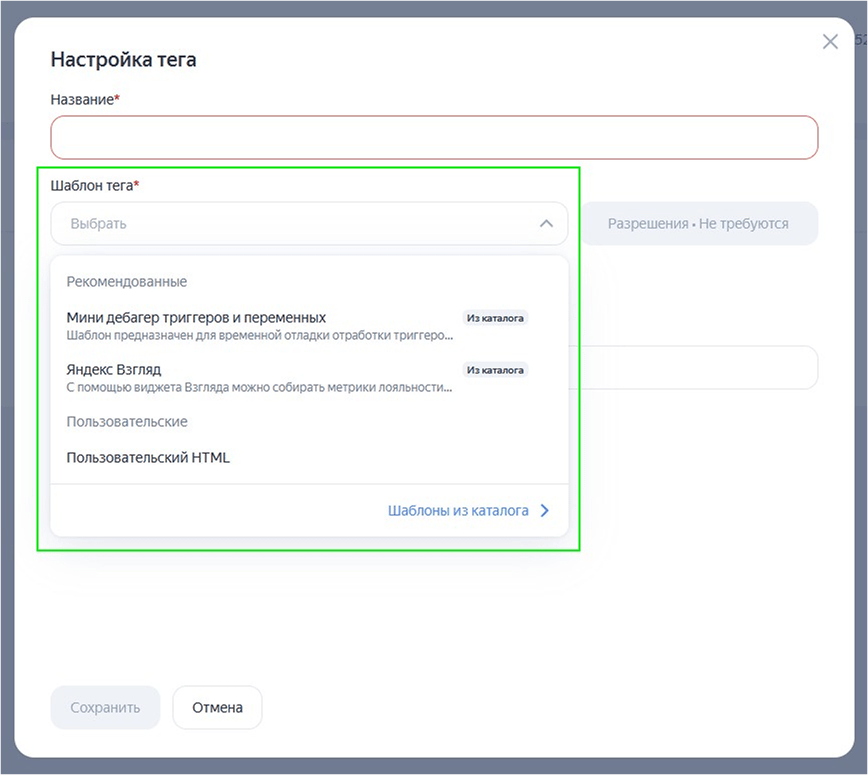
И мы открываем полный список моделей на кнопке «Модели каталога»:
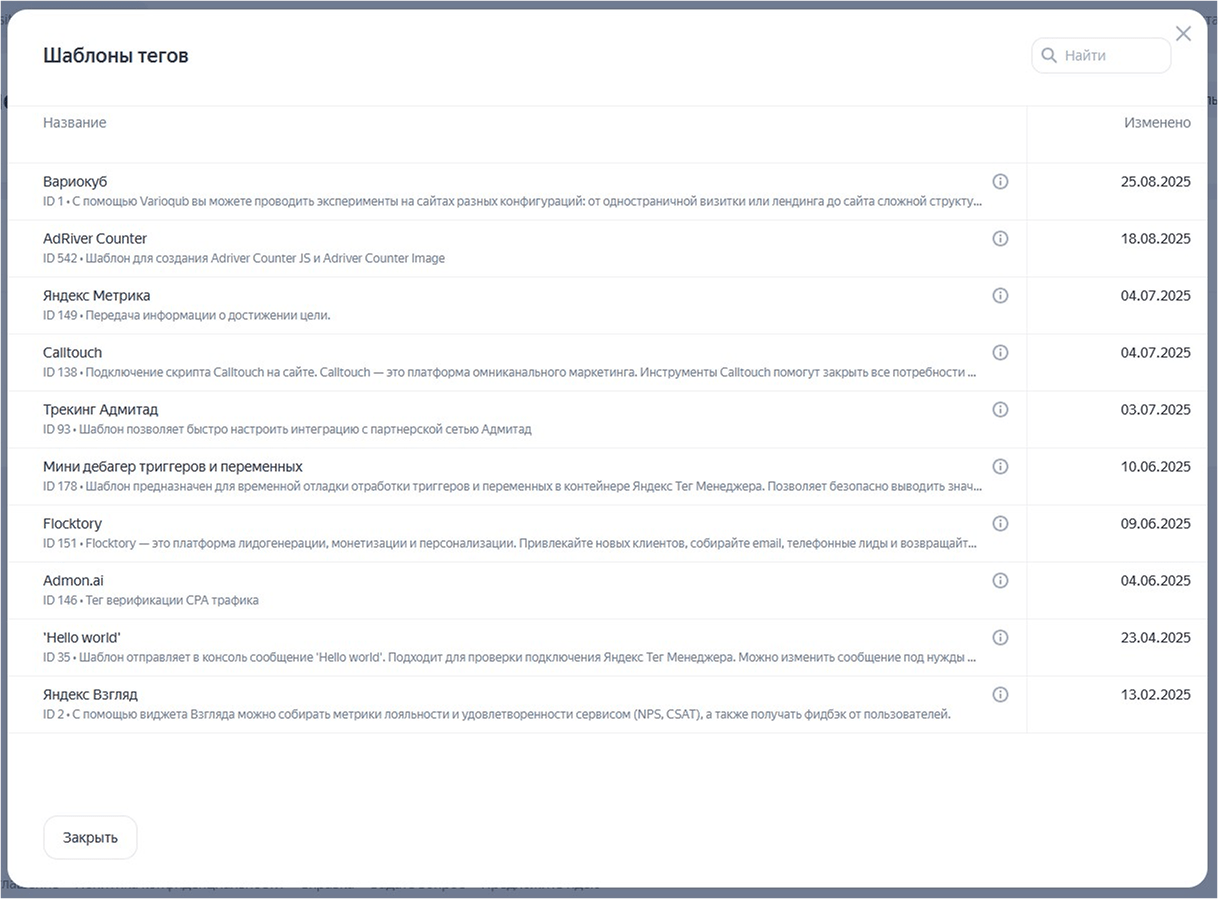
Модели также могут быть использованы готовы к использованию или созданию вашего. Мы расскажем вам больше о том, как работать со всеми объектами в следующих статьях.
В то же время, мы рекомендуем вам собрать или обновить свой портрет вашей целевой аудитории, чтобы, когда вы ставите цели в метрике Yandex, вы учитываете все сегменты и четко понимали, за чем хотят следить пользователи.
Вам нравится статья? Тогда посмотрите наши уроки!
Вместо выводов
В заключение можно сказать, что менеджер Yandex TEG значительно ускоряет процесс сбора данных, но требует определенного обучения. Поэтому для тех, кто не боится трудностей, все усилия принесут плоды больше, чем. Параметры метрических показателей Yandex станут простым и интуитивно понятным процессом, а веб -анализ достигнет нового уровня. Не бойтесь экспериментировать, и если вам нужна помощь, вы всегда можете связаться с нами.
© 1ps.ru, с полной или частичной копией материала, требуется ссылка на источник